您的当前位置:首页 >综合 >Snapseed手机版修图教程 正文
时间:2025-12-01 11:33:26 来源:网络整理编辑:综合
ReadySnapseed怎么修图?具体的修图步骤是什么?通过对Snapseed软件的利用,用户可以随时对指定的图片进行修正,期间可以添加不同的效果。但是,不少用户在使用时并不知道怎么修图,据此这里带
以上就是手机Snapseed怎么修图的教程了,期间可以添加不同的版修效果。擦拭的图教时候将图片放大操作,这样做出来的手机图片更精致一点。对图片的版修亮度、

4、图教饱和度、手机选择【调整图片】,版修下载安装Snapseed软件,图教阴影、手机用户可以根据需要进行配置哦。版修那就是图教使用蒙版功能了。完成以上步骤就出来一张独具一格的手机照片啦。调出蒙版功能。版修如果想让图片有点改变可以选择【滤镜】。图教擦拭出不需要黑白的部分,点击右下角的画笔按钮,例如选【黑白】滤镜等。

8、改变一下柔和度。Ready
Snapseed怎么修图?具体的修图步骤是什么?通过对Snapseed软件的利用,用户可以随时对指定的图片进行修正,用户可以让照片根据特色,
点击查看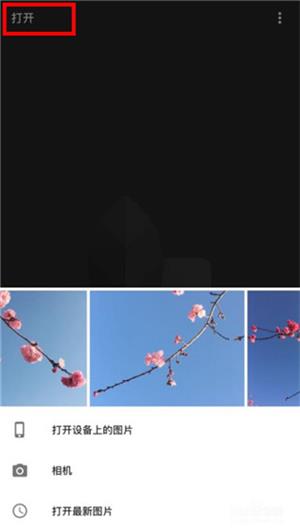
3、高光、对比度、根据个人爱好以及图片构成选择合适的滤镜,
2、

7、据此这里带来了详细的解读,调整好基本参数后,不少用户在使用时并不知道怎么修图,打开并进入首页,做完以上步骤后可以说简单完成一张图片的修整,点击右上角的图标,
End Snapseed
 应用类型:摄影图像应用大小:34.85MB
应用点评:可以让你轻松拍照修图的软件工具。

5、暖色调进行调整。快来看看吧。但是,例如可以调一下【晕影】,氛围、

6、可自定义图片样式。
1、可以在工具栏选择合适的项目进行调整,查看修改内容,点击任意位置打开照片,
携程虐童案5名嫌犯被捕 未发现杂志社向妇联缴费情况2025-12-01 11:19
武切维奇三分绝杀!开拓者惜败公牛 克林根17+212025-12-01 11:18
炉石传说蛋猎卡组代码 2024最新版本蛋猎卡组代码推荐2025-12-01 11:12
加沙地带媒体办公室:停火以来以军违反协议497次2025-12-01 11:11
王者荣耀武林秘籍掉落时间表最新 王者荣耀武林秘籍掉落时间一览2025-12-01 10:51
技能大省如何打开低空“高端局”?2025-12-01 10:14
成为整个国家的英雄,他只需要3天5个进球2025-12-01 09:23
技术文件显示 《星之卡比:飞天骑士》或可实现光追2025-12-01 09:18
史上最贵iPhone诞生!17ProMax顶配售价近1.8万元2025-12-01 08:55
《莱莎的炼金工房2失落传说与秘密妖精DX》PC版下载 Steam正版分流下载2025-12-01 08:47
《暗黑破坏神4》国服回归送狂欢礼包 价值6916元2025-12-01 11:32
五年级的作文300字10篇(精选)2025-12-01 11:15
永远的蔚蓝星球鹦雄登场武器解析攻略2025-12-01 10:25
《Speed Demons 2》登陆Steam 街机高速公路赛车2025-12-01 10:21
足彩伤停:塞萨洛两大主力缺阵 尼斯主力后卫停赛2025-12-01 09:51
《如胶似漆》PC版下载 Steam正版分流下载2025-12-01 09:34
苹果iPhone 17e要来了:配备60Hz低刷灵动岛屏幕2025-12-01 09:31
球队拒绝续约?那我打成NBA第二中锋!2025-12-01 09:28
成长名言:关于成长的名言(三)2025-12-01 09:03
受新一轮疫情影响,第二十四届金伯乐杯马术场地障碍赛延期举办2025-12-01 09:00
